


¿Generaste tu solicitud de certificado pero olvidaste copiar el código? ¡No te preocupes! Tu servidor guarda un registro de todas las peticiones que has realizado. Recuperar ese código cifrado para enviárselo a tu proveedor de SSL es un proceso rápido que solo te tomará un par de minutos.
RECOMENDACIÓN: Si planeas instalar un certificado SSL externo, te sugerimos guardar el código CSR en un archivo de texto simple (.txt) en tu computadora para tenerlo siempre a mano durante el proceso de validación.
1. Regresando al panel de Seguridad
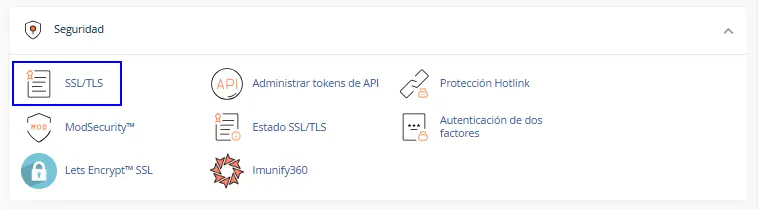
Paso 1: Como primer paso, ingresa a tu cPanel. Busca la sección de Seguridad y haz clic nuevamente en el icono SSL/TLS.
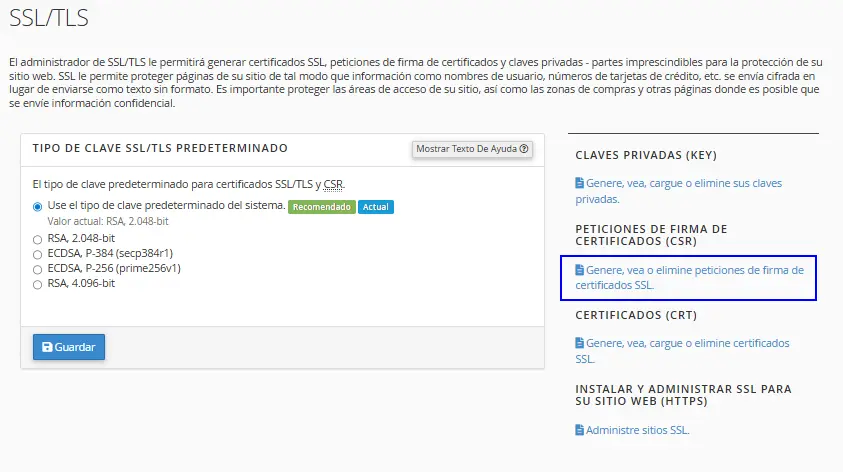
Paso 2: Una vez dentro, localiza en la columna derecha el apartado "PETICIONES DE FIRMA DE CERTIFICADOS (CSR)" y haz clic en el enlace azul: Genere, vea o elimine peticiones de firma de certificados SSL.
2. Localización y visualización del código
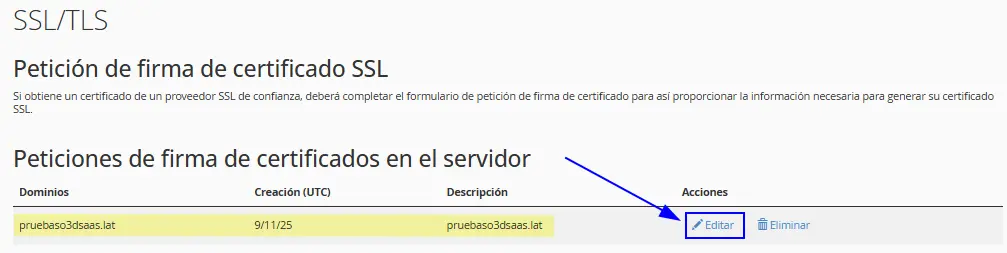
Paso 3: Desplázate hacia la parte inferior de la pantalla hasta encontrar la tabla titulada Peticiones de firma de certificados en el servidor. Allí verás el listado de todos tus dominios. Identifica el que necesitas y haz clic en Editar dentro de la columna de Acciones.
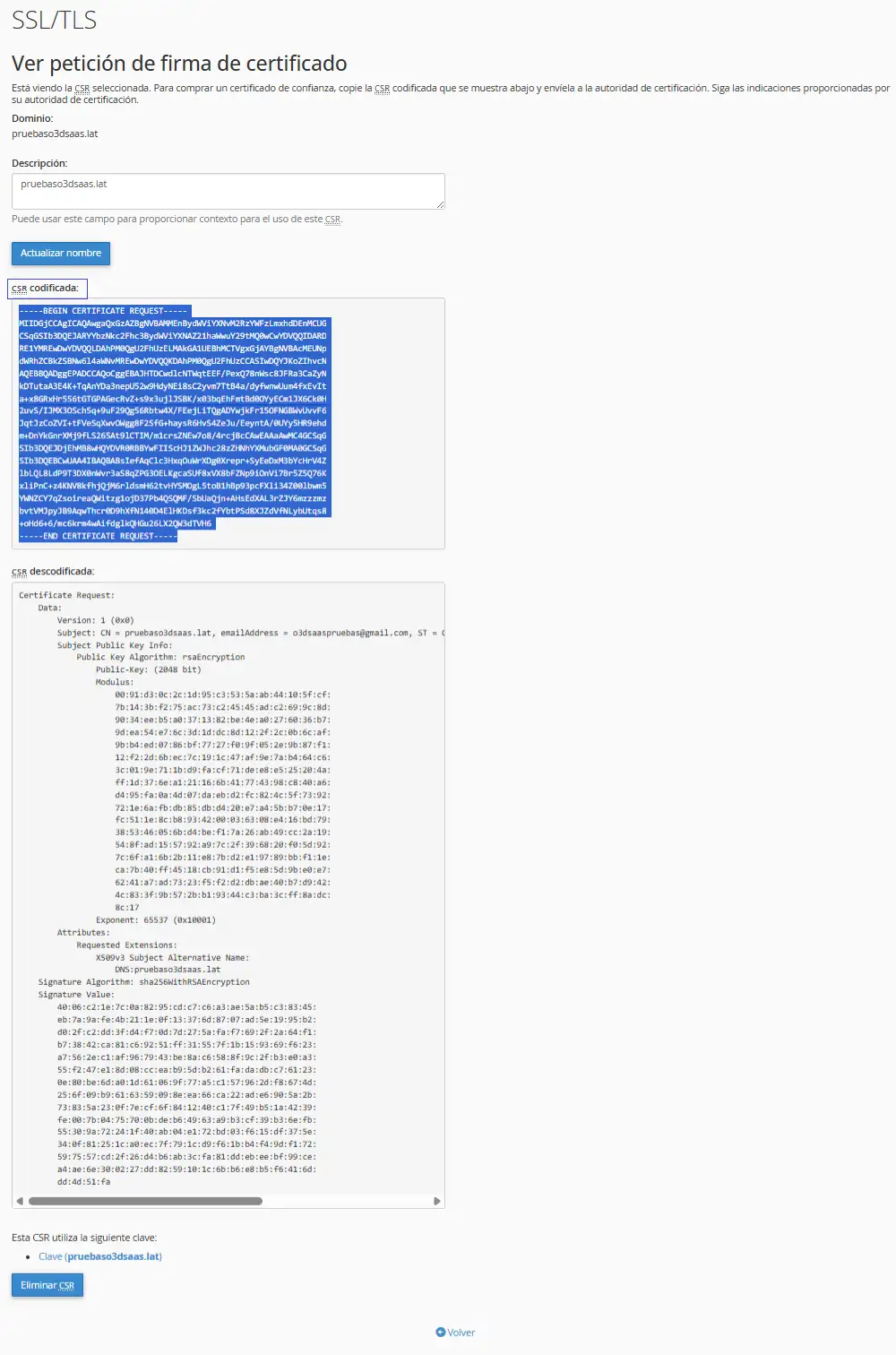
Paso 4: ¡Y listo! El sistema te mostrará nuevamente el bloque de texto cifrado bajo el título CSR codificada. Solo tienes que seleccionarlo y copiarlo por completo para continuar con el trámite de tu certificado.
Documentación de O3D SaaS para la gestión y recuperación de credenciales de seguridad.
