


Mantener tu panel de control organizado es clave para una gestión eficiente. Si tienes solicitudes de certificados antiguas, duplicadas o que simplemente ya no vas a utilizar, puedes eliminarlas fácilmente. En O3D SaaS te enseñamos cómo hacer esta limpieza en pocos pasos para que solo conserves la información que realmente necesitas.
NOTA DE SEGURIDAD: Al eliminar un CSR, solo estás borrando la "solicitud" de firma. Esto no afecta a los certificados SSL que ya estén instalados y funcionando en tu sitio web.
1. Acceso al área de seguridad
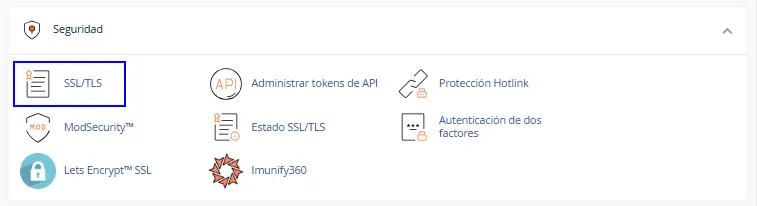
Paso 1: Comencemos ingresando a tu cPanel. Como en los pasos anteriores, dirígete a la sección de Seguridad y haz clic en el icono SSL/TLS.
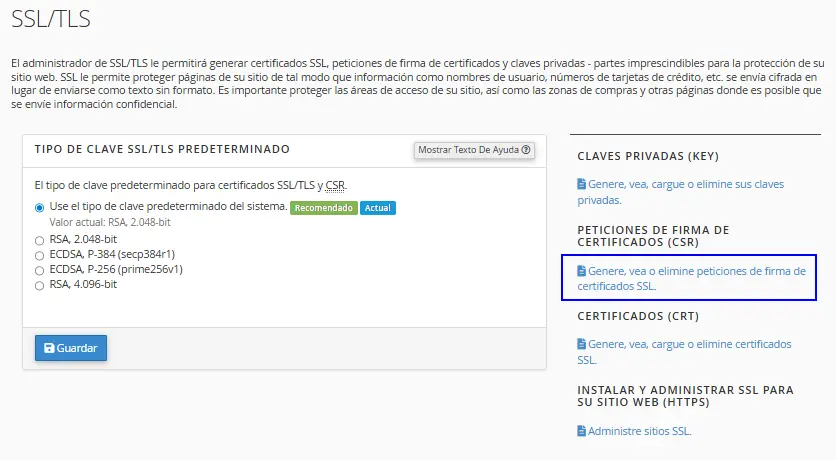
Paso 2: Ahora, busca en la parte derecha el apartado de "PETICIONES DE FIRMA DE CERTIFICADOS (CSR)" y pulsa en el enlace azul: Genere, vea o elimine peticiones de firma de certificados SSL.
2. Identificación y eliminación
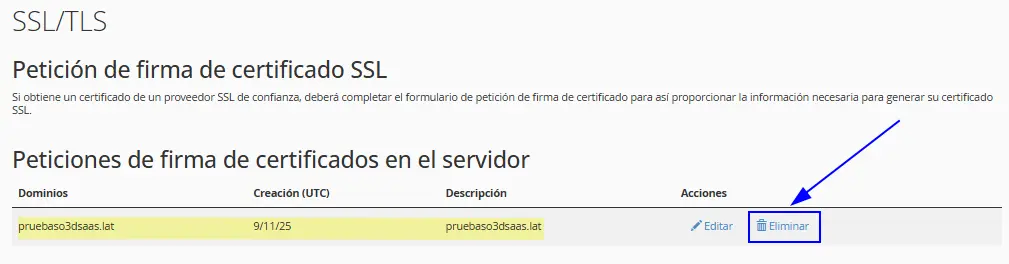
Paso 3: Desplázate hacia abajo hasta la tabla de Peticiones de firma de certificados en el servidor. Busca el dominio o la solicitud que deseas quitar y haz clic en la opción Eliminar (Delete) que aparece en la columna de Acciones.
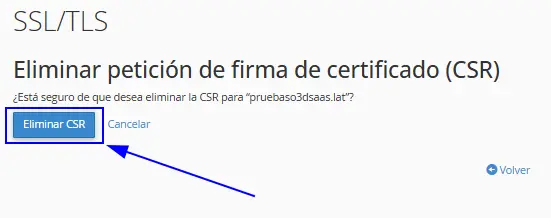
Paso 4: Para evitar borrados accidentales, el sistema te pedirá una confirmación final. Haz clic en el botón de confirmación para Eliminar CSR para eliminar el código permanentemente de tu servidor.
RECOMENDACIÓN: Siempre es bueno revisar tu lista de CSR cada cierto tiempo. Si ves solicitudes de dominios que ya no tienes con nosotros, borrarlas te ayudará a encontrar más rápido tus certificados vigentes.
Documentación técnica de O3D SaaS para el mantenimiento de seguridad web.
