


Si has decidido adquirir un certificado SSL con un proveedor externo, lo primero que necesitas es generar una Solicitud de Firma de Certificado (CSR). Piensa en esto como el "documento de identidad" que tu servidor de O3D SaaS presenta para que tu certificado sea validado y emitido con éxito.
UN DATO IMPORTANTE: Al generar este código, el sistema también crea internamente una "Clave Privada". No te preocupes, el servidor la guarda por ti, pero es vital completar este proceso para que la seguridad de tu sitio sea total.
1. Ubicación de la herramienta de Seguridad
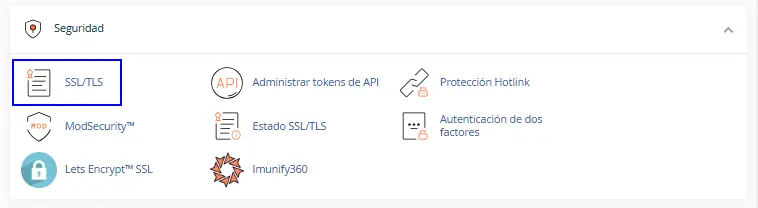
Paso 1: Para comenzar, ingresa a tu cPanel. Desplázate hasta la sección de Seguridad y haz clic en el icono SSL/TLS. ¡Es el centro de mandos de tu seguridad web!
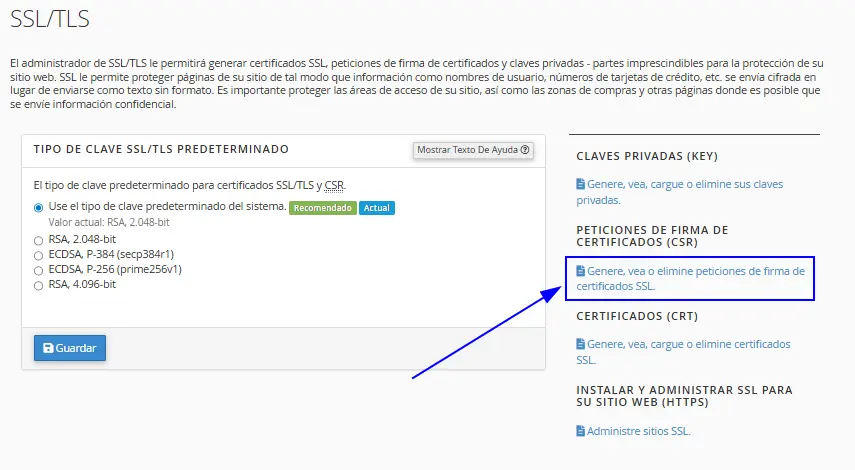
Paso 2: Una vez dentro, mira hacia la columna de la derecha. Bajo el título "PETICIONES DE FIRMA DE CERTIFICADOS (CSR)", haz clic en el enlace azul que dice Genere, vea o elimine peticiones de firma de certificados SSL.
2. Completando tu información técnica
Paso 3: Ahora verás un formulario. No te dejes intimidar por los campos, solo debemos ingresar los datos de tu empresa y el dominio que quieres proteger. En este ejemplo, hemos utilizado datos de prueba de O3D SaaS para que veas cómo debe quedar:
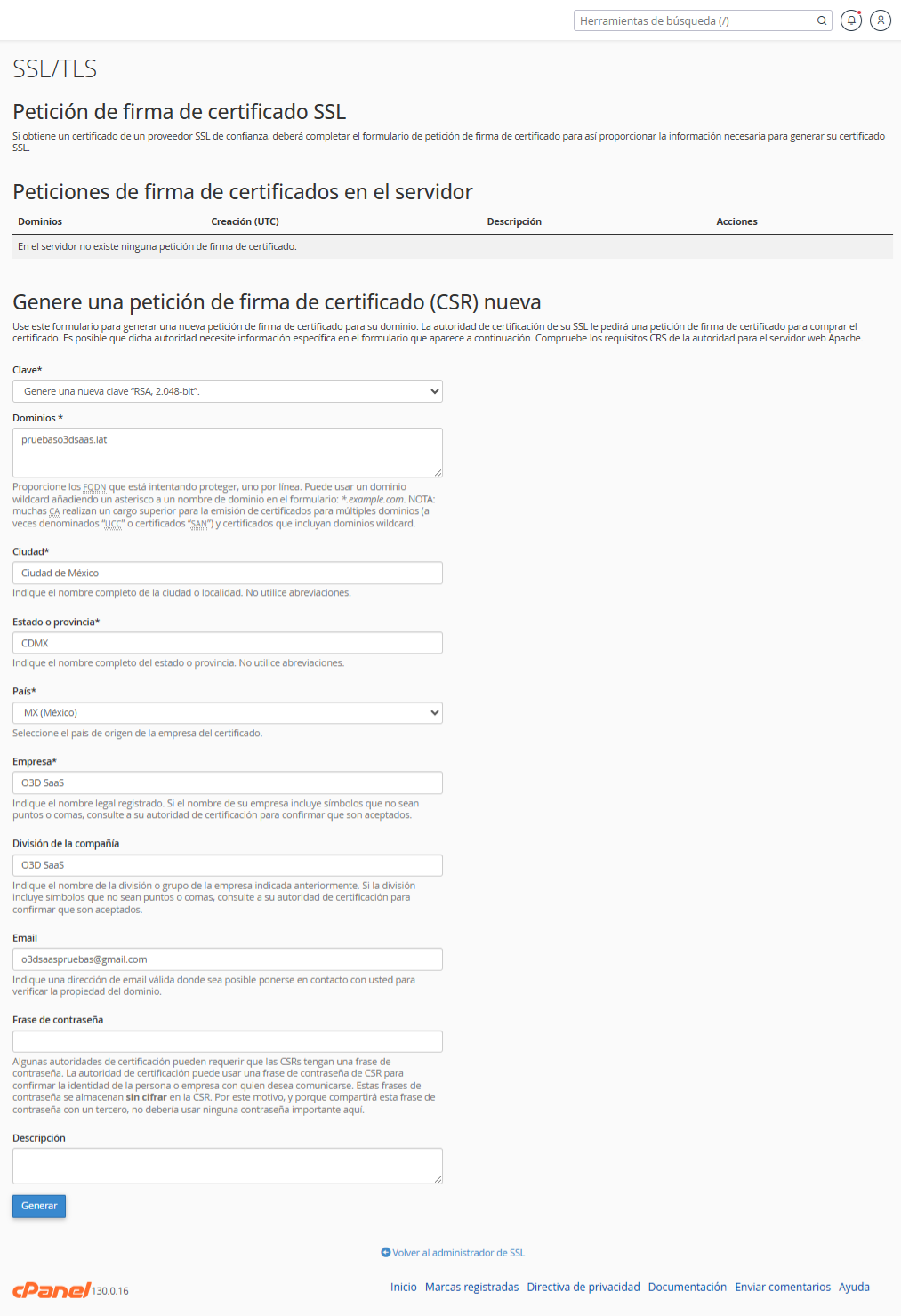
- Dominios: Escribe tu dominio completo (ejemplo: pruebaso3dsaas.lat).
- Ciudad y Estado: Ingresa la ubicación de tu negocio sin abreviaturas.
- País: Selecciónalo del menú desplegable.
- Empresa: El nombre legal de tu marca.
- Email: Tu correo de contacto para recibir notificaciones de seguridad.
3. ¡Listo! Aquí tienes tu código CSR
Paso 4: Tras hacer clic en el botón Generar, el sistema te mostrará tu solicitud cifrada. Este bloque de texto que ves en pantalla es el que deberás copiar y entregar a tu proveedor de certificados.
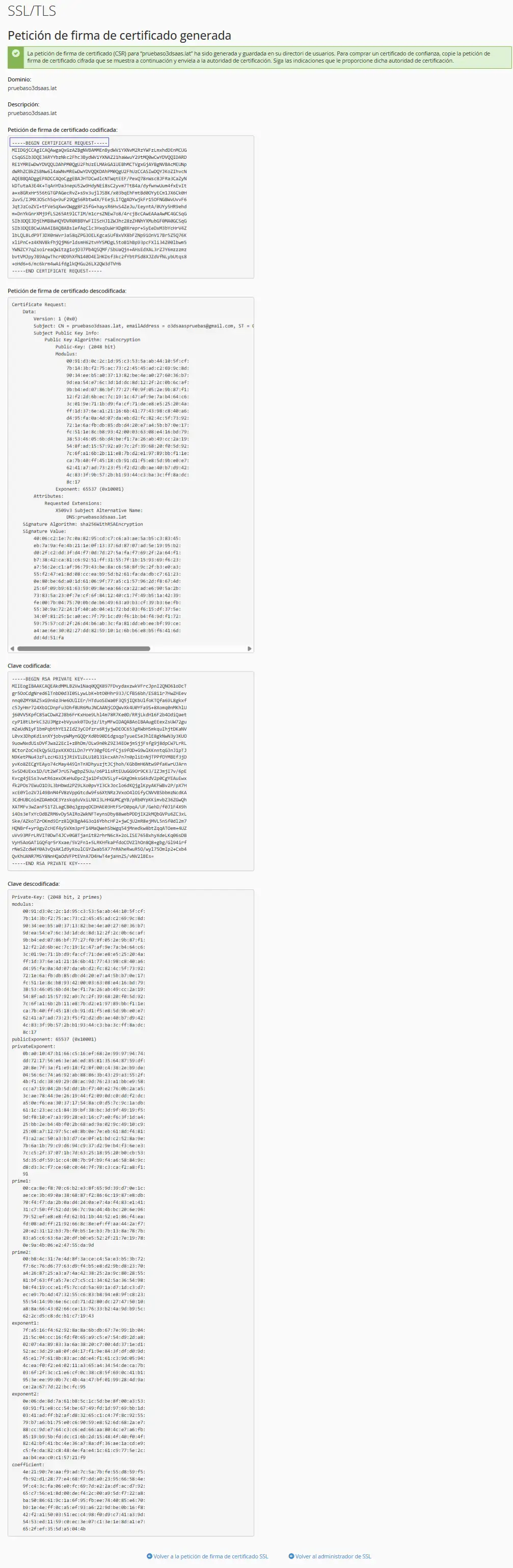
CONSEJO PRO: Asegúrate de copiar el código completo, incluyendo las líneas que dicen -----BEGIN CERTIFICATE REQUEST----- y -----END CERTIFICATE REQUEST-----. ¡Cualquier espacio cuenta!
Manual de usuario de O3D SaaS para la generación de identidades de seguridad web.
