


La herramienta AutoSSL es una de las funciones más potentes de tu panel en O3D SaaS, ya que permite automatizar completamente la solicitud e instalación de tus certificados de seguridad. Con este proceso, garantizas que tu sitio web mantenga siempre una conexión cifrada y segura para todos tus usuarios.
Nota técnica: Los dominios y registros que verás en las capturas de esta guía son únicamente de prueba. En la práctica, debes realizar estos pasos con dominios reales que sean de tu propiedad o estén bajo tu control administrativo.
Ten en cuenta: La instalación es totalmente automatizada, pero la validación del dominio puede tardar desde unos minutos hasta 24 horas en completarse.
1. Ubica la herramienta de estado SSL
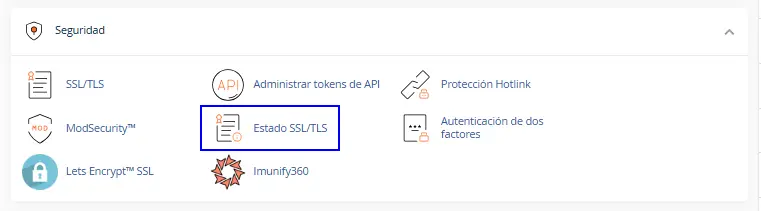
Paso 1: Entra a tu cuenta de cPanel. En la sección de Seguridad, busca y haz clic en el icono SSL/TLS Status.
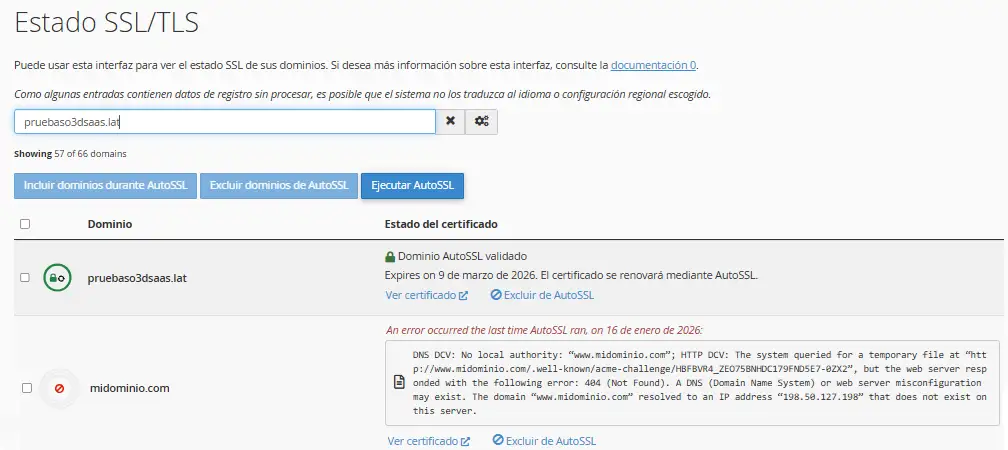
Paso 2: Al ingresar, verás el listado de todos tus dominios y subdominios junto con su estado de seguridad actual.
2. Ejecuta la instalación automática
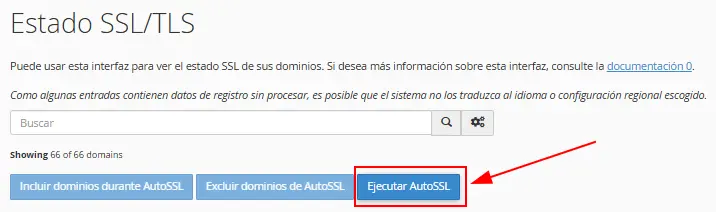
Paso 3: Para iniciar el proceso, haz clic en el botón azul llamado Ejecutar AutoSSL. El sistema comenzará a verificar tus dominios de inmediato.
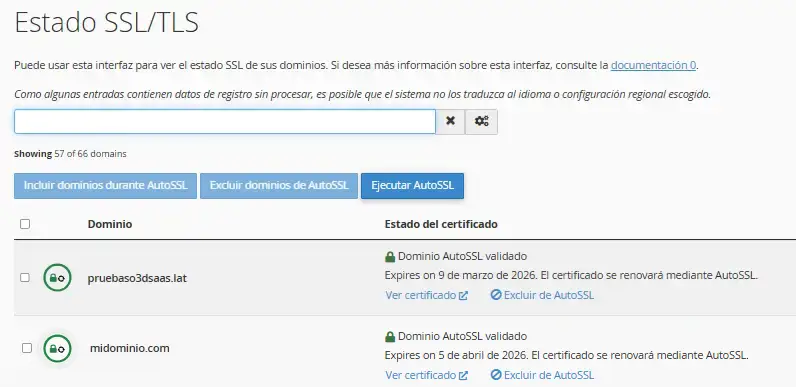
Paso 4: Una vez finalizado el proceso el sistema recargara la página en 5 segundos, notarás que los iconos han cambiado a un candado verde, confirmando que tu certificado SSL está activo y funcionando.
Soporte y ayuda adicional
Si el sistema detecta algún error o si el certificado no se activa después de 24 horas, te recomendamos revisar la configuración de tus DNS o ponerte en contacto con nuestro equipo de soporte para ayudarte a resolverlo.
Documentación técnica de O3D SaaS para la gestión de seguridad web.
